

Процедура настройки описана для локального ЛИНТЕР-сервера.
Для настройки подключения Microsoft Excel к ЛИНТЕР-серверу:
Запустить Microsoft Excel.
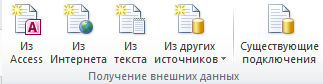
Выбрать пункт меню Данные и в группе
Получение внешних данных активизировать элемент Из других источников
(рис. 23).
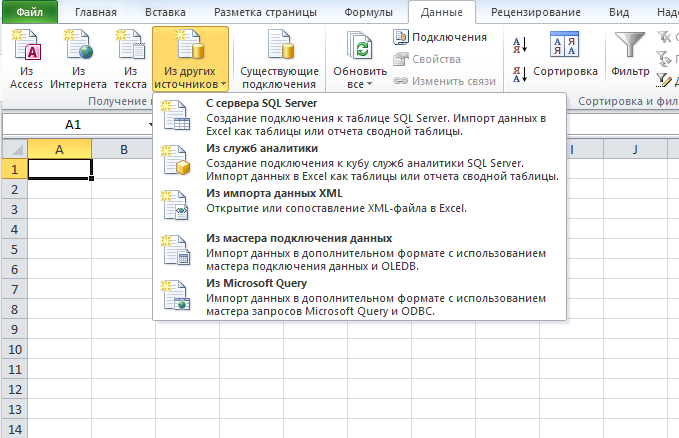
В предлагаемом списке типов источников данных выбрать Из Microsoft Query
(рис. 24).
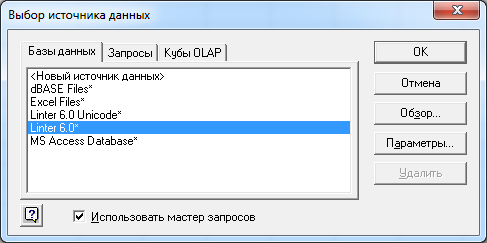
В открывшемся окне Выбор источника данных на вкладке Базы данных
выбрать нужный ODBC-драйвер Linter 6.0 (или Linter 6.0 Unicode) и нажать кнопку OK
(рис. 25).
Откроется окно Linter connect
(рис. 26).
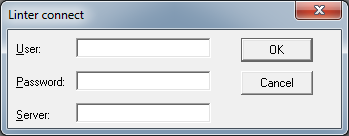
В окне Linter connect необходимо ввести:
имя пользователя БД (по умолчанию SYSTEM);
пароль указанного пользователя (по умолчанию MANAGER8);
если проверка доступа выполняется не к ЛИНТЕР-серверу по умолчанию, то ввести имя ЛИНТЕР-сервера.
Нажать кнопку OK.
В открывшемся окне Создание запроса: выбор столбцов выделить нужную таблицу БД
(рис. 27).
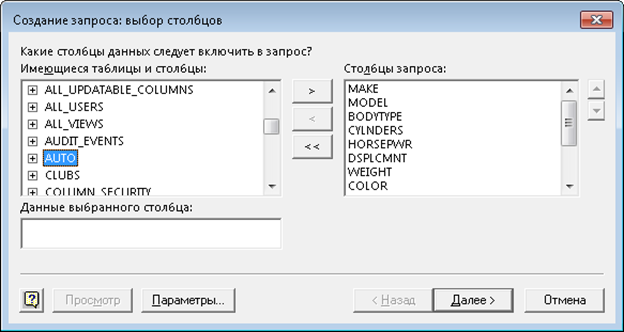
Раскрыть узел таблицы и выделить столбцы, которые необходимо включить в запрос.
Для добавления столбцов в запрос нажать кнопку >.
Нажать кнопку Далее.
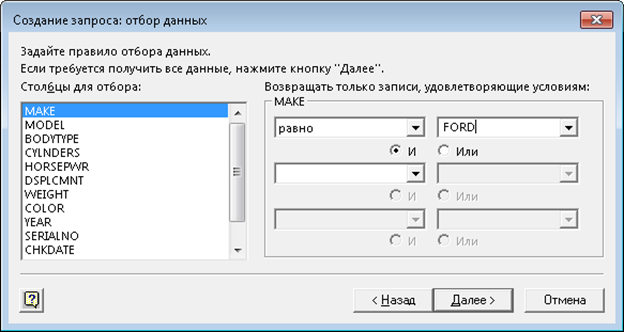
В открывшемся окне Создание запроса: отбор данных указать условия фильтрации данных
(рис. 28).
Нажать кнопку Далее.
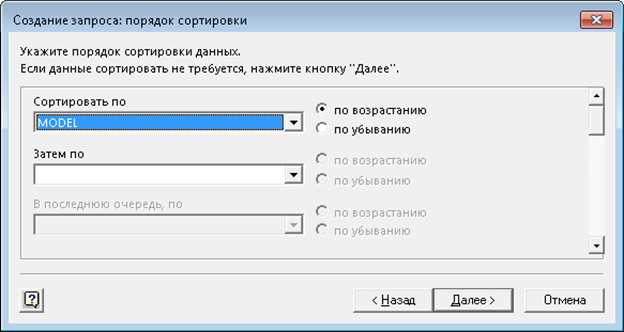
В открывшемся окне Создание запроса: порядок сортировки указать условия сортировки
(рис. 29).
Нажать кнопку Далее.
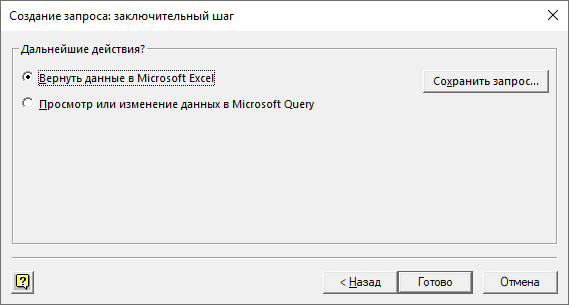
В открывшемся окне Создание запроса: заключительный шаг нажать кнопку Готово
(рис. 30).
В открывшемся окне Импорт данных выбрать способ представления данных в книге
(рис. 31).
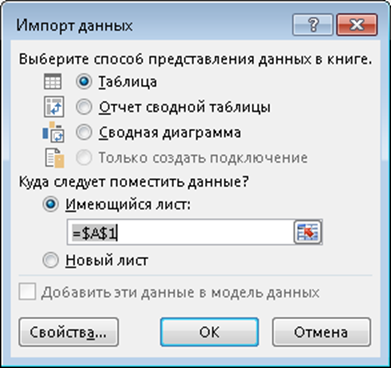
Нажать кнопку ОК. Произойдет импорт данных в документ Microsoft Excel.
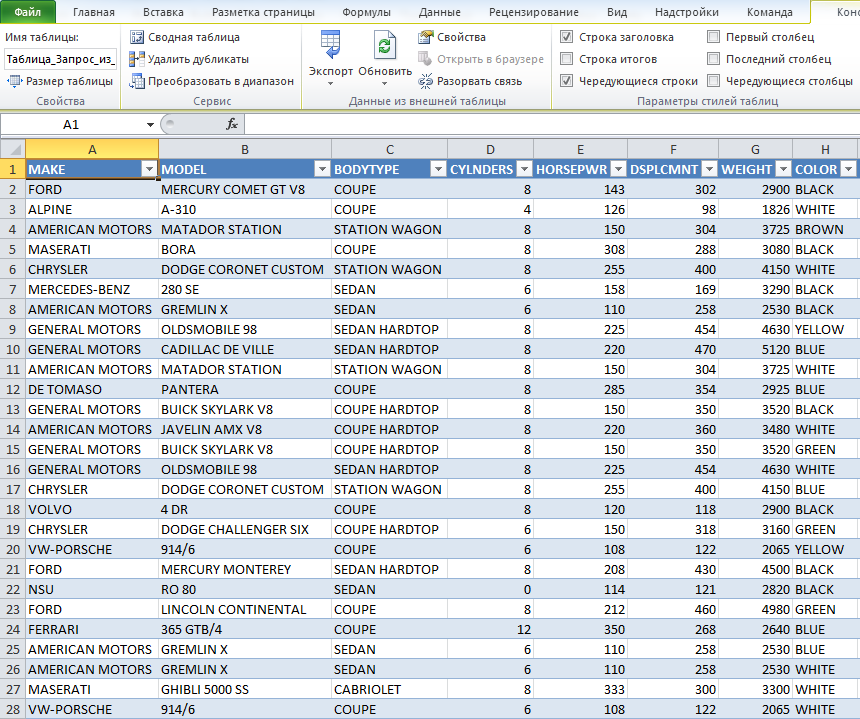
Пример загруженных в Microsoft Excel данных приведен на рисунке 32.