

В окне «Добро пожаловать в Мастер баз данных LibreOffice» выбрать пункт «Соединиться с существующей базой данных».
В выпадающем списке выбрать «ODBC» (рис. 64).
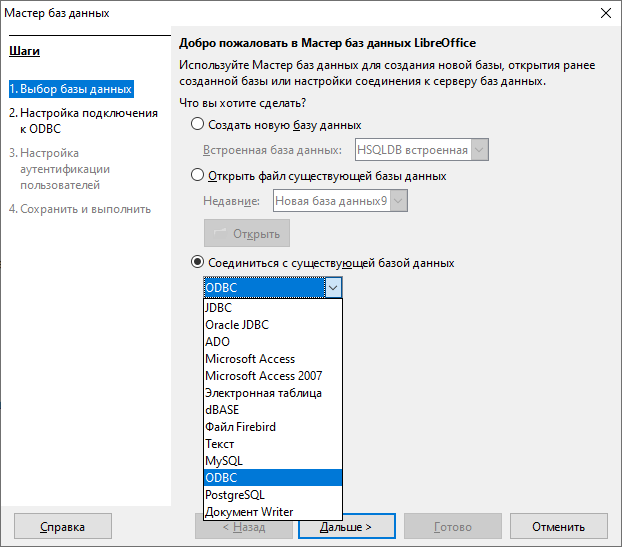
Нажать кнопку Дальше.
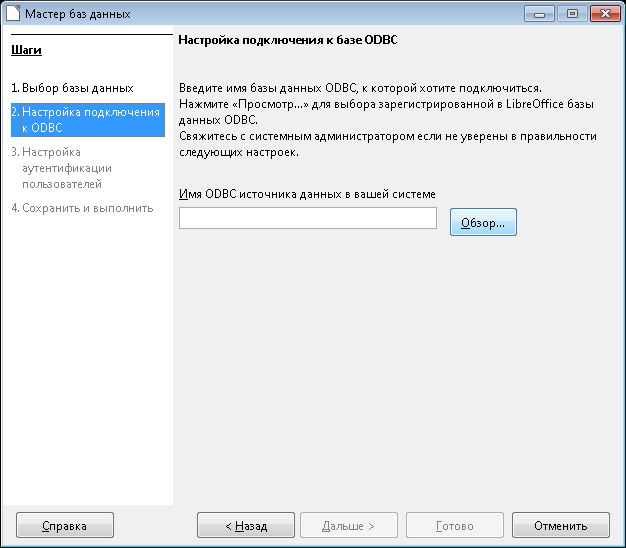
В окне «Настройка подключения к базе данных с помощью ODBC» (рис. 65) нажать кнопку Обзор....
В окне доступных источников данных выбрать Linter 6.0 или Linter 6.0 Unicode
(рис. 66).
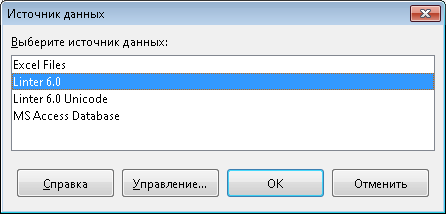
Нажать кнопку ОК.
В окне мастера баз данных нажать ставшую доступной кнопку Дальше (рис. 65).
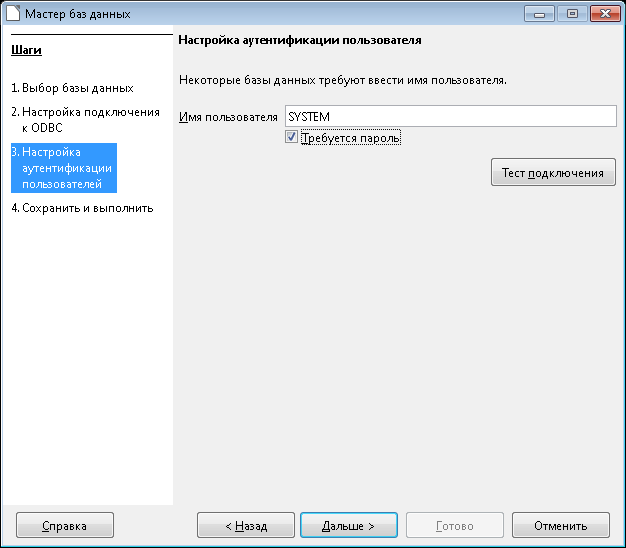
В окне «Настройка аутентификации пользователя» ввести имя пользователя – SYSTEM,
установить галочку «Требуется пароль»
(рис. 67)
и нажать кнопку Тест подключения.
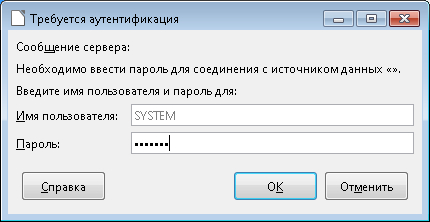
В окне параметров аутентификации ввести пароль MANAGER8
(рис. 68)
и нажать кнопку ОК.
Будет выведено сообщение «Соединение установлено успешно» (рис. 69).
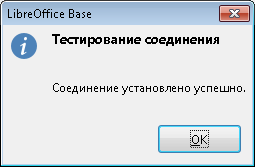
Нажать кнопку ОК.
В окне мастера баз данных нажать кнопку Дальше (рис. 67).
Нажать кнопку Готово.
Выбрать каталог, в котором необходимо сохранить файл, (например, C:\Linter) и ввести имя файла.
Нажать кнопку Сохранить.
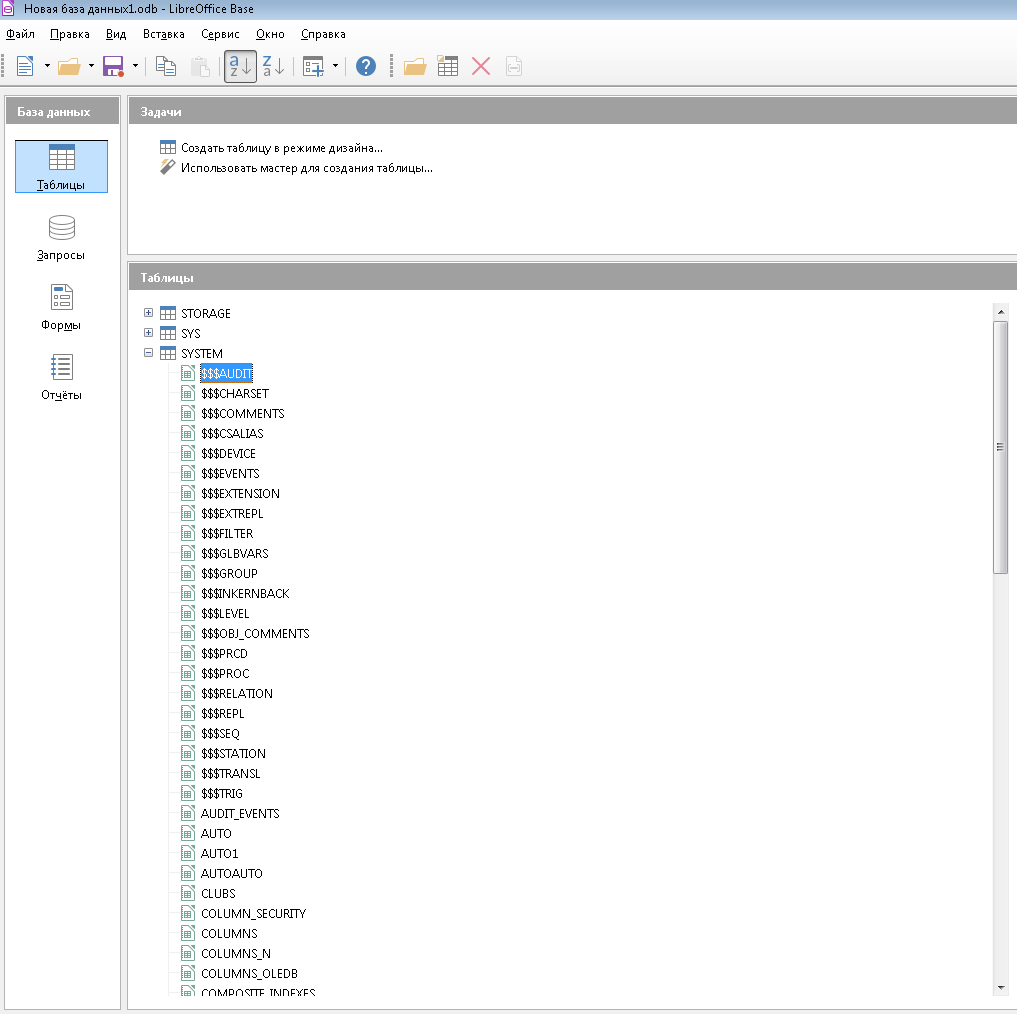
Будет открыто окно подключения к базе данных. При раскрытии узла требуемого пользователя будет отображено дерево таблиц пользователя (рис. 70).