

В окне «Добро пожаловать в Мастер баз данных LibreOffice» выбрать пункт «Соединиться с существующей базой данных».
В выпадающем списке выбрать «JDBC» (рис. 75).
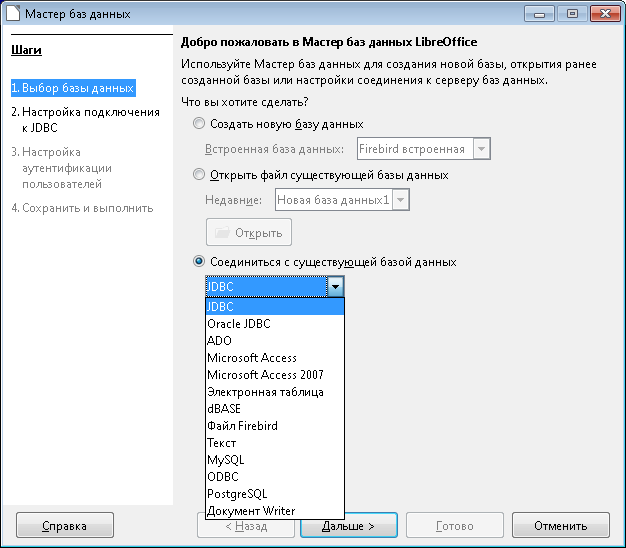
Нажать кнопку Дальше.
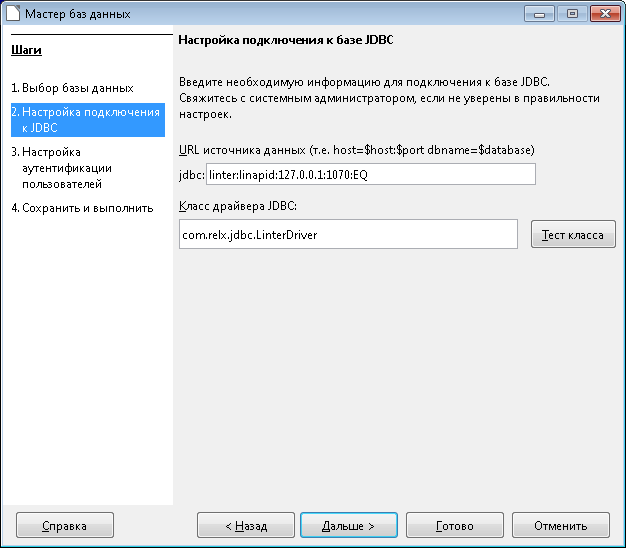
В окне настройки подключения к базе данных с помощью JDBC ввести URL источника данных:
linter:linapid:127.0.0.1:1070:DB1 и класс драйвера JDBC: com.relx.jdbc.LinterDriver
и нажать кнопку Тест класса
(рис. 76).
Будет выведено сообщение «JDBC драйвер успешно загружен» (рис. 77).
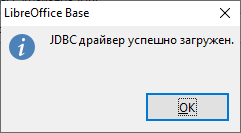
Нажать кнопку ОК.
Нажать кнопку Дальше (рис. 76).
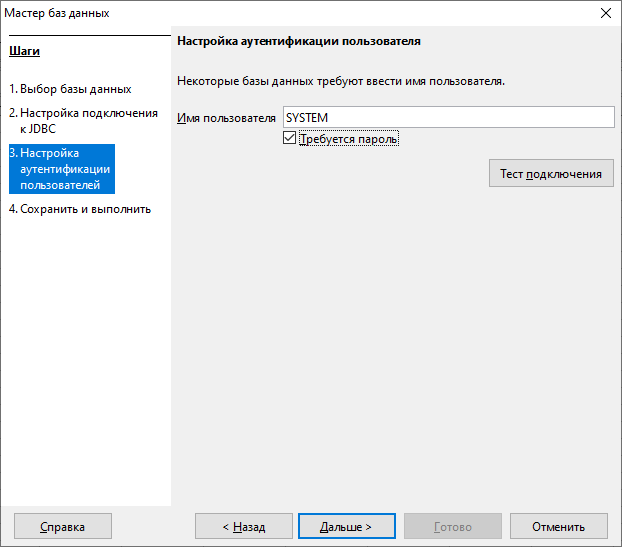
В окне «Настройка аутентификации пользователя» ввести имя пользователя (SYSTEM), установить галочку
«Требуется пароль» и нажать кнопку Тест подключения
(рис. 78).
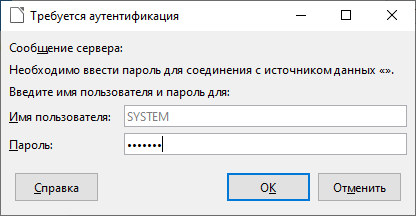
В окне параметров аутентификации ввести пароль (MANAGER8)
(рис. 79)
и нажать кнопку ОК.
Будет выведено сообщение «Соединение установлено успешно» (рис. 80).
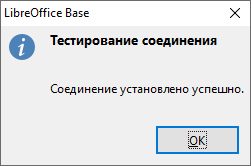
Нажать кнопку ОК.
Нажать кнопку Дальше (рис. 78).
Нажать кнопку Готово.
Для сохранения файла выбрать каталог (например, C:\Linter) и ввести имя файла.
Нажать кнопку Сохранить.
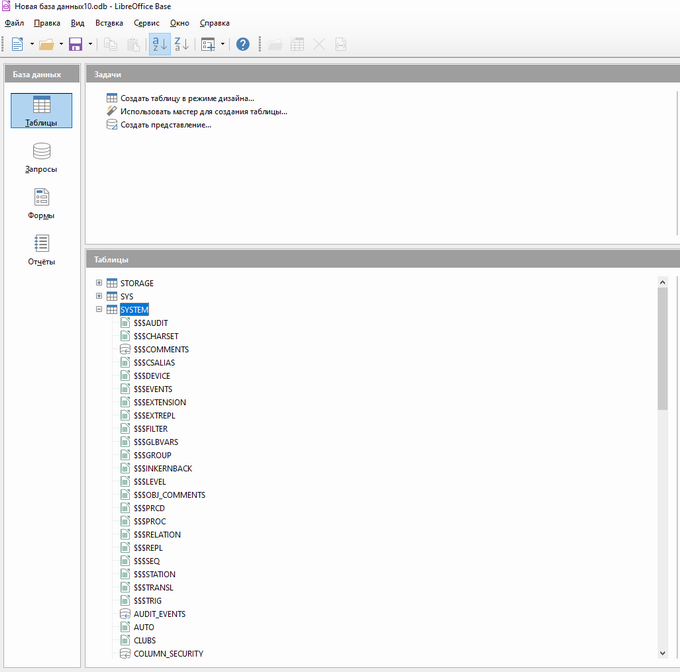
Будет открыто окно подключения к базе данных. При раскрытии узла требуемого пользователя будет отображено дерево таблиц пользователя (рис. 81).