


Изменить произвольное значение таблицы.
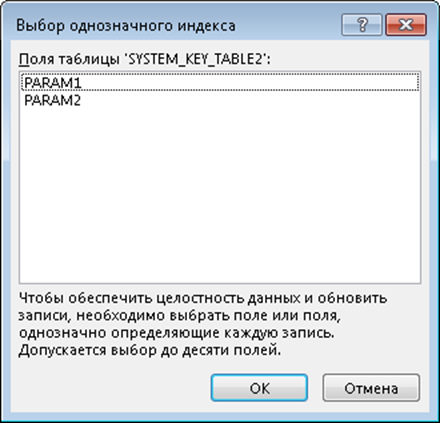
Если в таблице не создан первичный ключ, то ее данные изменять нельзя. Но перед тем, как загрузить таблицу без первичного ключа Microsoft Access попросит назначить первичный ключ на один из столбцов (рис. 51).
Удалить произвольную запись (подтвердить удаление).
Добавить запись.
В утилите inl из состава СУБД ЛИНТЕР выполнить запрос выборки данных.
В утилите inl изменить данные таблицы (добавить, изменить, удалить строку).
Открыть данные таблицы двойным кликом. В результате данные в таблице изменятся.
Закрыть данные таблицы.
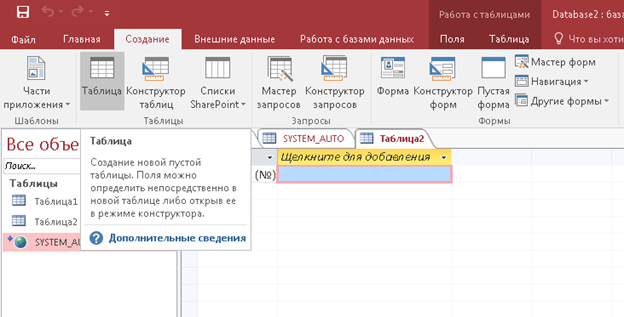
В пункте меню выбрать Таблица
(рис. 52).
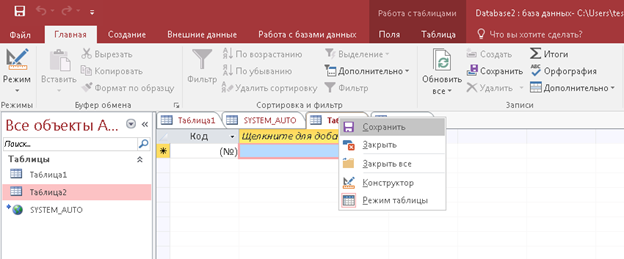
Изменить имя таблицы (кликнуть правой кнопкой мыши и выбрать пункт меню Сохранить)
(рис. 53).
Добавить требуемое количество столбцов.
Перейти на вкладку Внешние данные.
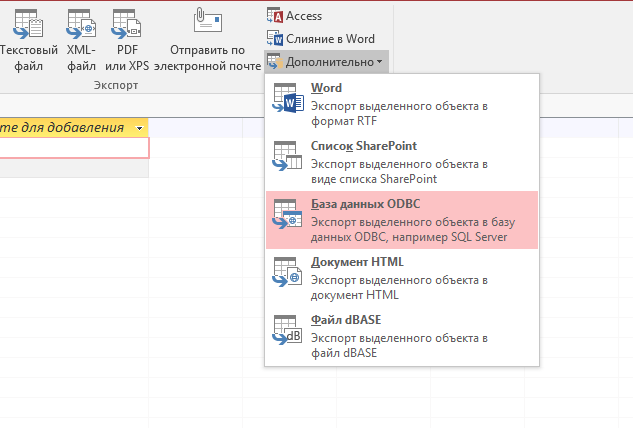
В группе активировать Дополнительно выбрать пункт меню
База данных ODBC
(рис. 54).
Ввести имя таблицы, в которую осуществляется экспорт.
Нажать кнопку ОК.
Перейти на вкладку Источник данных компьютера.
В окне выбора источника данных выбрать Linter 6.0 или Linter 6.0 Unicode.
Нажать кнопку ОК.
В окне ввода параметров подключения ввести имя пользователя и пароль
(по умолчанию SYSTEM/MANAGER8).
Нажать кнопку ОК.
В окне Экспорт – База данных ODBC нажать кнопку Закрыть.
В утилите inl выполнить запрос выборки данных.
В результате в базе данных будет создана таблица с данными.