

Должны быть активизированы:
ядро СУБД ЛИНТЕР;
JDBC-драйвер;
JAVA SDK.
Варианты активизации ядра СУБД ЛИНТЕР и JDBC-драйвера:
командная строка запуска ядра СУБД с ключом /JDBCS;
командные строки запуска:
ядра СУБД;
JDBC-драйвера;
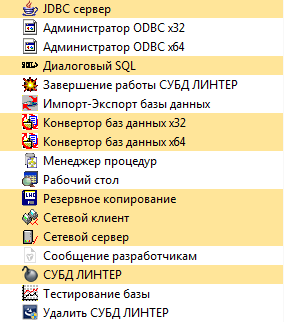
запуск из пункта меню => => (рис. 7):
СУБД ЛИНТЕР (ядро СУБД ЛИНТЕР);
JDBC-сервер (JDBC-драйвер);
запуск ядра СУБД и JDBC-драйвера как сервисов ОС Windows.
Для проверки подключения DataGrip к ЛИНТЕР-серверу:
запустить DataGrip 2018.1 (рис. 1);
выбрать пункт меню File и в выпадающем списке подменю выбрать Data Sources (рис. 2) для активизации диалогового окна Data Sources and Drivers для выбора источника данных (рис. 3);
нажать пиктограмму  (рис. 3)
и выбрать имя созданного подключения к ЛИНТЕР-серверу
(рис. 8);
(рис. 3)
и выбрать имя созданного подключения к ЛИНТЕР-серверу
(рис. 8);

для ввода регистрационных данных доступа к БД с помощью выбранного подключения к ЛИНТЕР-серверу
(имя подключения к ЛИНТЕР-серверу указано в поле Driver) используется диалоговое окно
представленное на
рисунке 9.
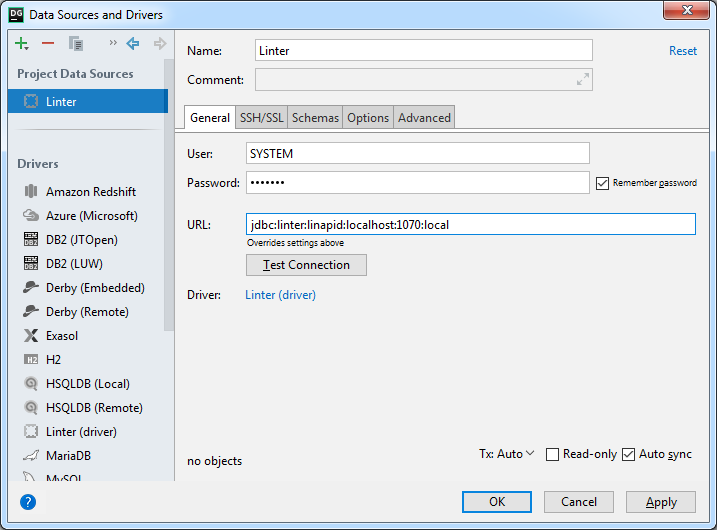
Необходимо ввести следующие параметры:
в поле Name ввести имя источника данных Linter;
в поле User ввести имя пользователя установленной БД
(по умолчанию SYSTEM);
в поле Password ввести пароль вышеуказанного пользователя
(по умолчанию MANAGER8);
в поле URL ввести сетевой адрес источника данных
в формате jdbc:linter:linapid:<host>:<port>:<database>
где:
<host> – IP-адрес удаленного узла или localhost для доступа к локальному ЛИНТЕР-серверу;
<port> – номер порта, на котором работает серверная часть JDBC-драйвера;
<database> – local (доступ к локальной БД);
(например, jdbc:linter:linapid:localhost:1070:local).
Вариант настройки источника приведен на рисунке 9.
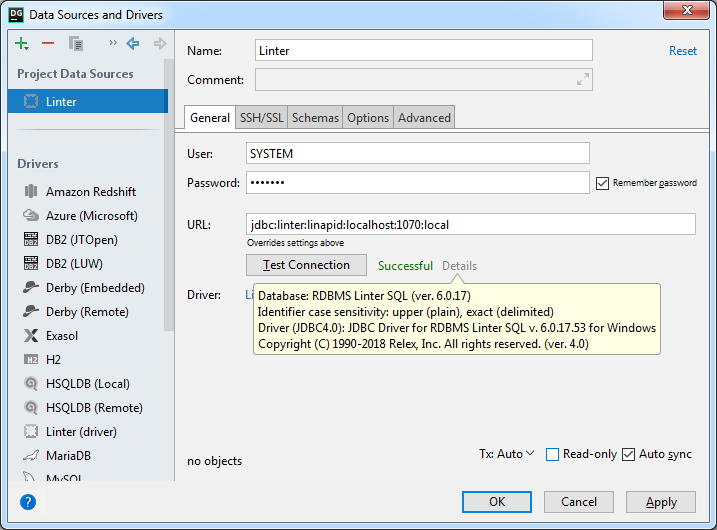
Для тестирования доступа к ЛИНТЕР-серверу из приложения DataGrip с помощью выбранного подключения нажать кнопку Test Connection.
При успешном выполнении теста отобразится окно, приведенное на рисунке 10.
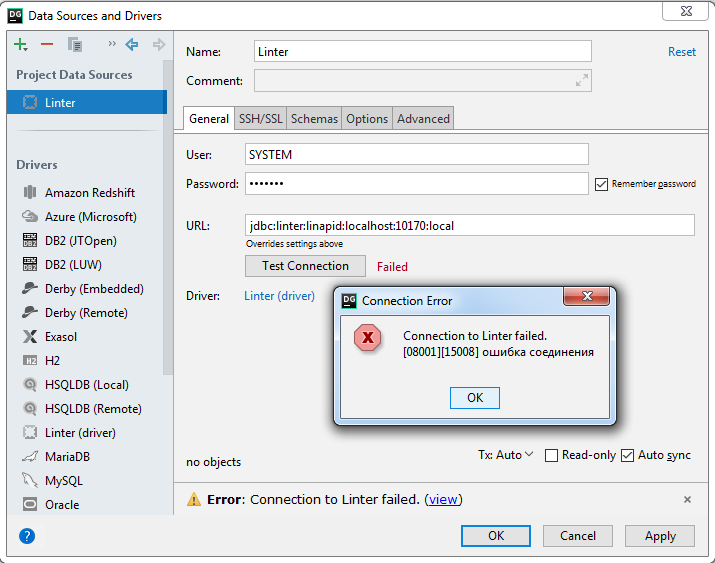
При неудачном выполнении теста отобразится окно, приведенное на рисунке 11.