


Ядро СУБД ЛИНТЕР и JDBC-драйвер могут быть не активны.
Процедура настройки описана для локального ЛИНТЕР-сервера.
Для настройки подключения к ЛИНТЕР-серверу из PhpStorm:
Запустить PhpStorm (рис. 12) и выбрать пункт меню => => (рис. 12).
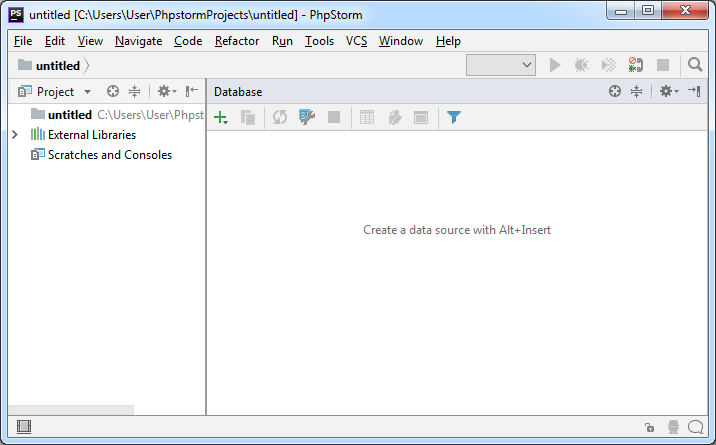
На вкладке Database нажать пиктограмму  .
.
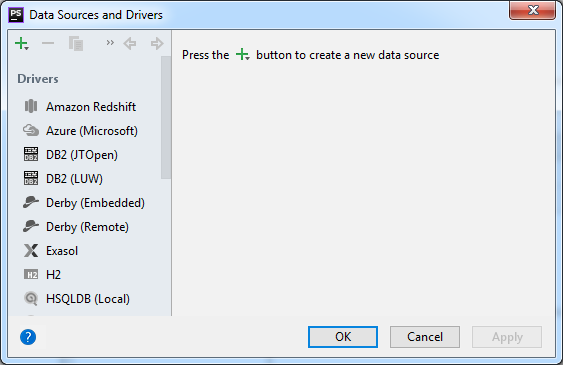
В окне Data Sources and Drivers
(рис. 13)
нажать пиктограмму  для получения списка источников и поставщиков данных.
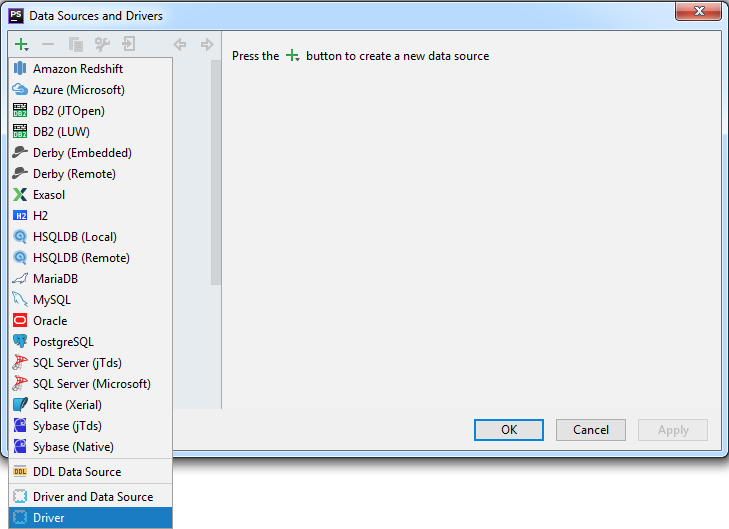
В списке источников и поставщиков данных выделить Driver (рис. 14).
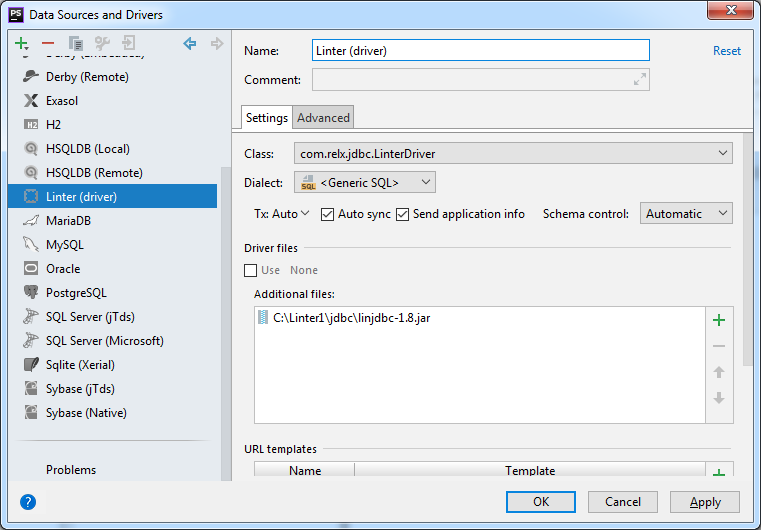
В поле Name ввести имя создаваемого подключения к ЛИНТЕР-серверу (например, Database Driver)
(рис. 15).
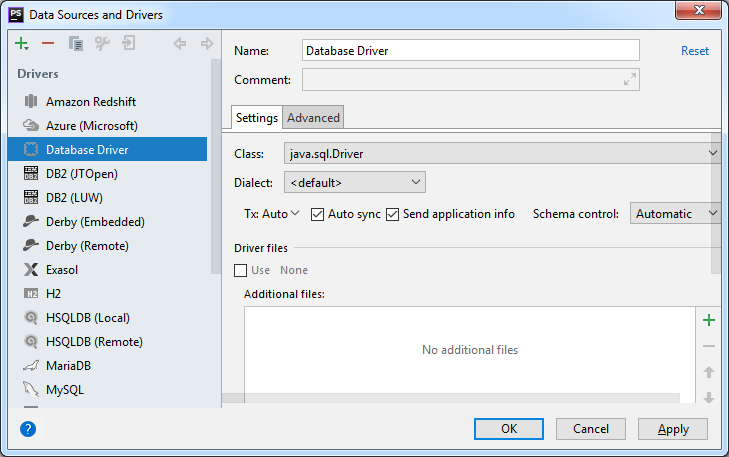
Ввести параметры настройки подключения:
нажать пиктограмму
в поле Driver files
(рис. 15)
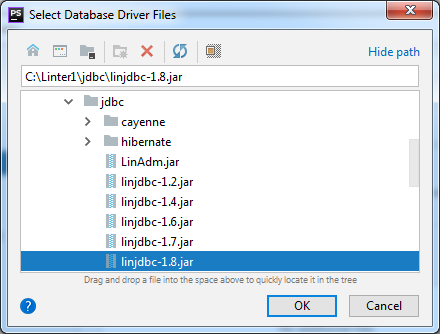
и выбрать необходимый jdbc-драйвер с расширением .jar из установочной директории СУБД ЛИНТЕР.
Например, файл linjdbc-1.8.jar
(рис. 16);
в поле Dialect выбрать Generic SQL;
в поле Class выбрать com.relx.jdbc.LinterDriver.
Пример настройки поставщика данных приведен на рисунке 17.
Нажать кнопку OK для завершения настройки подключения.
Установленные параметры подключения будут сохранены в PhpStorm и могут использоваться при последующих подключениях к ЛИНТЕР-серверу.