

Должны быть активизированы:
ядро СУБД ЛИНТЕР;
JDBC-драйвер;
JAVA SDK;
IDE PhpStorm;
SDK (библиотека для работы с PHP-программами).
Для проверки подключения PhpStorm к ЛИНТЕР-серверу:
Запустить PhpStorm (рис. 12).
На вкладке Database нажать на пиктограмму
 ,
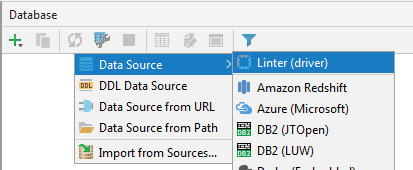
в списке источников данных выбрать элемент DataSource и созданное подключение к ЛИНТЕР-серверу
(рис. 18).
,
в списке источников данных выбрать элемент DataSource и созданное подключение к ЛИНТЕР-серверу
(рис. 18).
В открывшемся окне Data Sources and Drivers указать в качестве источника данных Linter
(рис. 19).

В поле Driver будет указано созданное ранее подключение
(рис. 20);

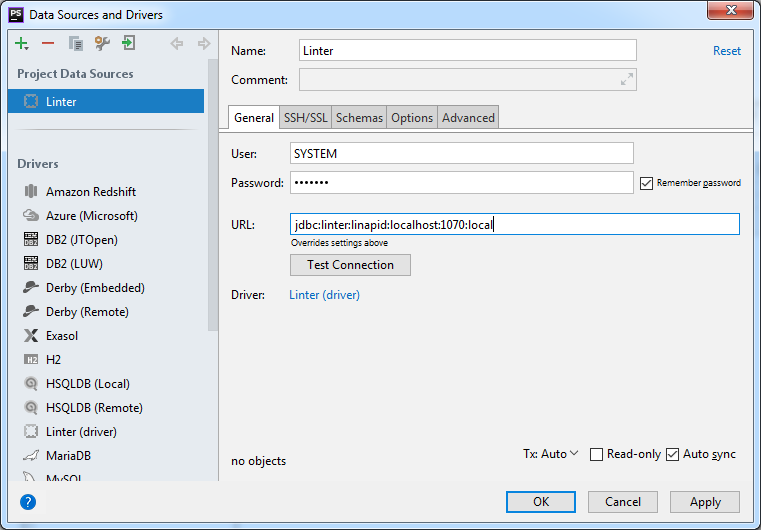
Ввести регистрационные данные и параметры подключения для доступа к БД с помощью выбранного подключения
к ЛИНТЕР-серверу (имя подключения к ЛИНТЕР-серверу указано в поле Driver)
(рис. 21):
в поле Name ввести имя источника данных: Linter;
в поле User ввести имя пользователя БД (по умолчанию SYSTEM);
в поле Password ввести пароль указанного пользователя (по умолчанию MANAGER8);
в поле URL ввести сетевой адрес источника данных в формате jdbc:linter:linapid:<host>:<port>:<database>
где:
<host> – IP-адрес удаленного узла или localhost для доступа к локальному ЛИНТЕР-серверу;
<port> – номер порта, на котором работает серверная часть JDBC-драйвера;
<database> – local (доступ к локальной БД);
(например, jdbc:linter:linapid:localhost:1070:local).
Для проверки корректности настроек подключения и возможности соединения PhpStorm с СУБД ЛИНТЕР нажать кнопку Test Connection.
При успешном выполнении теста рядом с кнопкой Test Connection отобразится строка Succesful.
При неудачном выполнении теста рядом с кнопкой Test Connection отобразится строка Failed.
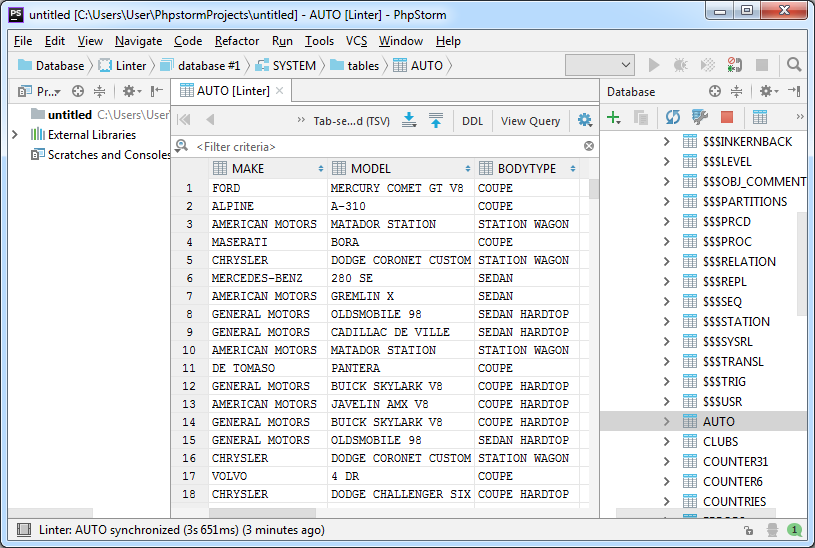
После успешного соединения можно сохранить введенные настройки. Это позволит PhpStorm загружать информацию о структуре БД и отображать в окне инструментов БД. Можно просмотреть объекты БД, раскрыв древовидные узлы: схемы, таблицы, столбцы, получить более подробную информацию о структуре БД, а также редактировать объекты БД (рис. 22).