


Приложение Execute Query работает через интерфейс JDBC.
При работе через интерфейс JDBC возможно подключение по двум схемам:
подключение напрямую к серверной части драйвера linapid (если на удаленной машине запущен linapid или есть возможность его запустить);
подключение к удаленной машине через сетевой драйвер СУБД ЛИНТЕР dbc_tcp по имени узла,
указанном в файле сетевых настроек nodetab (данный способ подходит для случаев,
если клиенты работают через сетевые компоненты dbc_tcp и dbs_tcp).
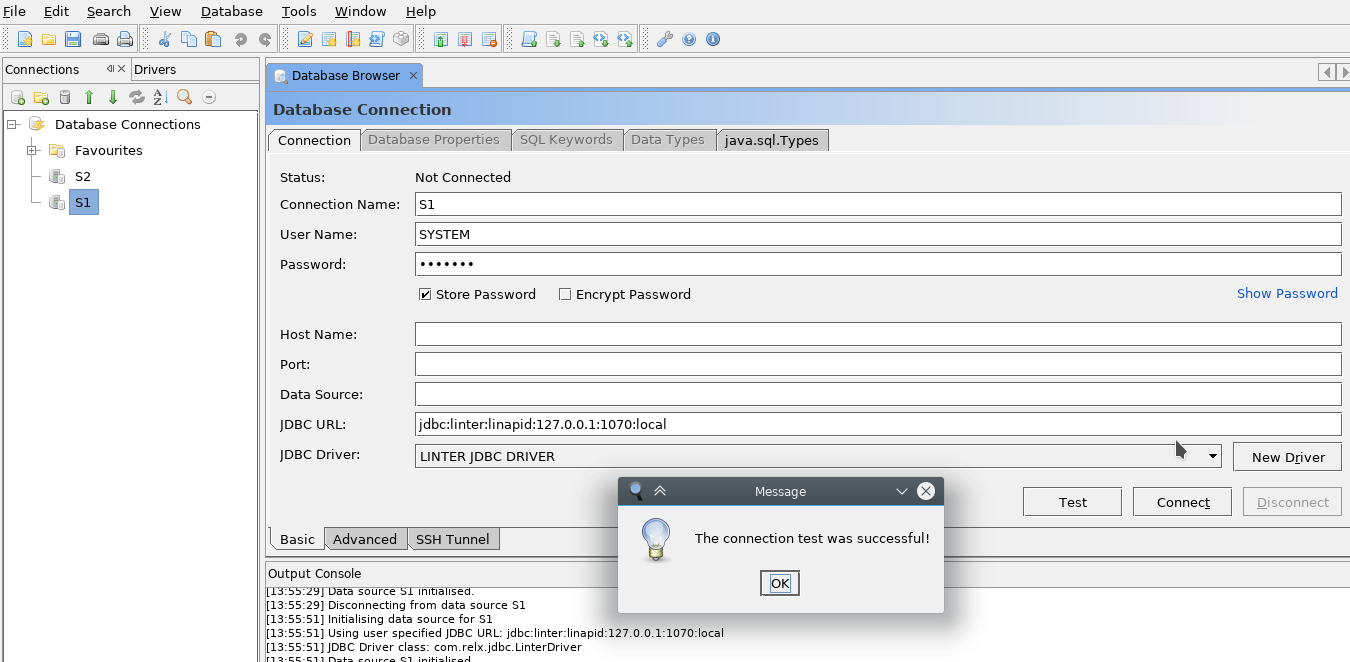
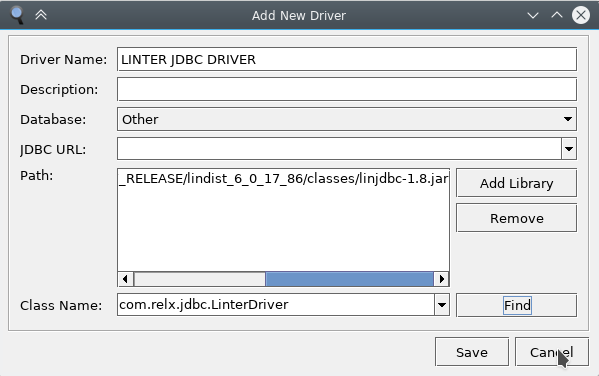
Подключение к серверной части JDBC (linapid), расположенной на удаленном узле (рис. 90 и рис. 91):
на стороне ядра СУБД ЛИНТЕР запустить серверную часть JDBC linapid
(служба Linter JDBC Listener);
в утилите Execute Query создать подключение со следующими настройками:
имя подключения Connection Name;
имя User Name, по умолчанию SYSTEM;
пароль Password, по умолчанию MANAGER8;
строка подключения JDBC URL вида:
jdbc:linter:linapid:172.17.0.100:1070:local
выбрать драйвер JDBC Driver (кнопка Add Library):
linjdbc-1.8.jar
указать для драйвера Class Name (кнопка Find):
com.relx.jdbc.LinterDriver
При вводе имени и пароля пользователя следует учитывать правила именования объектов БД (имя объекта в двойных кавычках воспринимается без изменения регистра, без кавычек – приводится к верхнему регистру), соответствие кодовых страниц приложения и БД.
Подключение к удаленному узлу через сетевой драйвер СУБД ЛИНТЕР
(dbc_tcp) и файл сетевой конфигурации (nodetab):
на стороне клиента запустить сетевой драйвер СУБД ЛИНТЕР dbc_tcp
(службу Linter Network Client),
которая подключается к узлам из файла сетевой конфигурации nodetab вида:
DB1 TCPIP 172.17.0.100 1060 1 30 30
DB2 TCPIP 172.17.0.101 1061 1 30 30
на стороне клиента запустить серверную часть JDBC linapid
(службу Linter JDBC Listener), которая будет перенаправляет запросы сетевому
драйверу СУБД ЛИНТЕР dbc_tcp;
на стороне ядра СУБД ЛИНТЕР запустить сетевой сервер dbs_tcp;
в утилите Execute Query создать подключение со следующими настройками:
имя подключения Connection Name;
имя User Name, по умолчанию SYSTEM;
пароль Password, по умолчанию MANAGER8;
строка подключения JDBC URL вида:
jdbc:linter:linapid:127.0.0.1:1070:DB1
или
jdbc:linter:linapid:127.0.0.1:1070:DB2
выбрать драйвер JDBC Driver (кнопка Add Library):
linjdbc-1.8.jar
указать для драйвера Class Name (кнопка Find):
com.relx.jdbc.LinterDriver
Путь до драйвера JDBC СУБД ЛИНТЕР:
в дистрибутивах для Windows:
C:\Linter\jdbc\linjdbc-1.8.jar
в дистрибутивах для ОС Linux:
/opt/linter/classes/linjdbc-1.8.jar
Способы и опции запуска серверной части JDBC СУБД ЛИНТЕР:
при наличии запущенного ранее ядра СУБД ЛИНТЕР:
запустить службу Linter JDBC Listener;
запустить исполняемый файл C:\Linter\bin\linapid,
по умолчанию linapid будет прослушивать порт 1070;
запустить исполняемый файл с указанием порта прослушивания
C:\Linter\bin\linapid -p 1071;
запустить вместе с ядром СУБД ЛИНТЕР:
добавить в строку запуска ядра ключ /JDBCS,
по умолчанию linapid будет прослушивать порт 1070;
добавить в строку запуска ядра ключ с указанием порта для linapid:
/JDBCP=1071
Подробнее о драйвере JDBC и серверной части JDBC СУБД ЛИНТЕР можно прочитать в документе «JDBC-драйвер», раздел «Установка и запуск драйвера».
Подробнее о настройке сетевых компонент dbs_tcp, dbc_tcp и файле сетевой конфигурации nodetab можно прочитать в документе «Сетевые средства»,
разделы «Командные сетевые средства»
и «Файл сетевой конфигурации».